발표 자료를 만들어야 하는데, 슬라이드를 열면 막막해지시나요? PPT 디자인은 미적 감각의 문제가 아닙니다. 몇 가지 원칙만 지키면 누구나 깔끔하고 전문적인 슬라이드를 만들 수 있습니다. 이 글에서는 실무에서 바로 적용할 수 있는 PPT 디자인 핵심 원칙을 정리했습니다.
PPT 디자인의 핵심 — 정리하는 과정이다
PPT 디자인에서 가장 중요한 마인드셋은 이것입니다. 디자인은 꾸미는 것이 아니라 정리하는 과정입니다. 화려한 효과나 복잡한 레이아웃보다, 핵심 메시지가 한눈에 들어오는 슬라이드가 좋은 슬라이드입니다.
특히 발표용 PPT에서는 청중은 읽지 않고 봅니다. 슬라이드는 발표자를 보조하는 수단일 뿐, 그 자체가 주인공이 되면 안 됩니다. 이 원칙을 기억하면 텍스트를 줄이고 핵심만 남기는 판단이 쉬워집니다. 실제로 공공기관 세미나에서 가장 흔한 실수는 한 슬라이드에 보고서 한 페이지 분량을 통째로 넣는 것입니다. 청중은 발표자가 말하는 동안 화면의 텍스트를 읽느라 핵심을 놓치게 됩니다.
색상 — 6:3:1 법칙으로 시작하세요
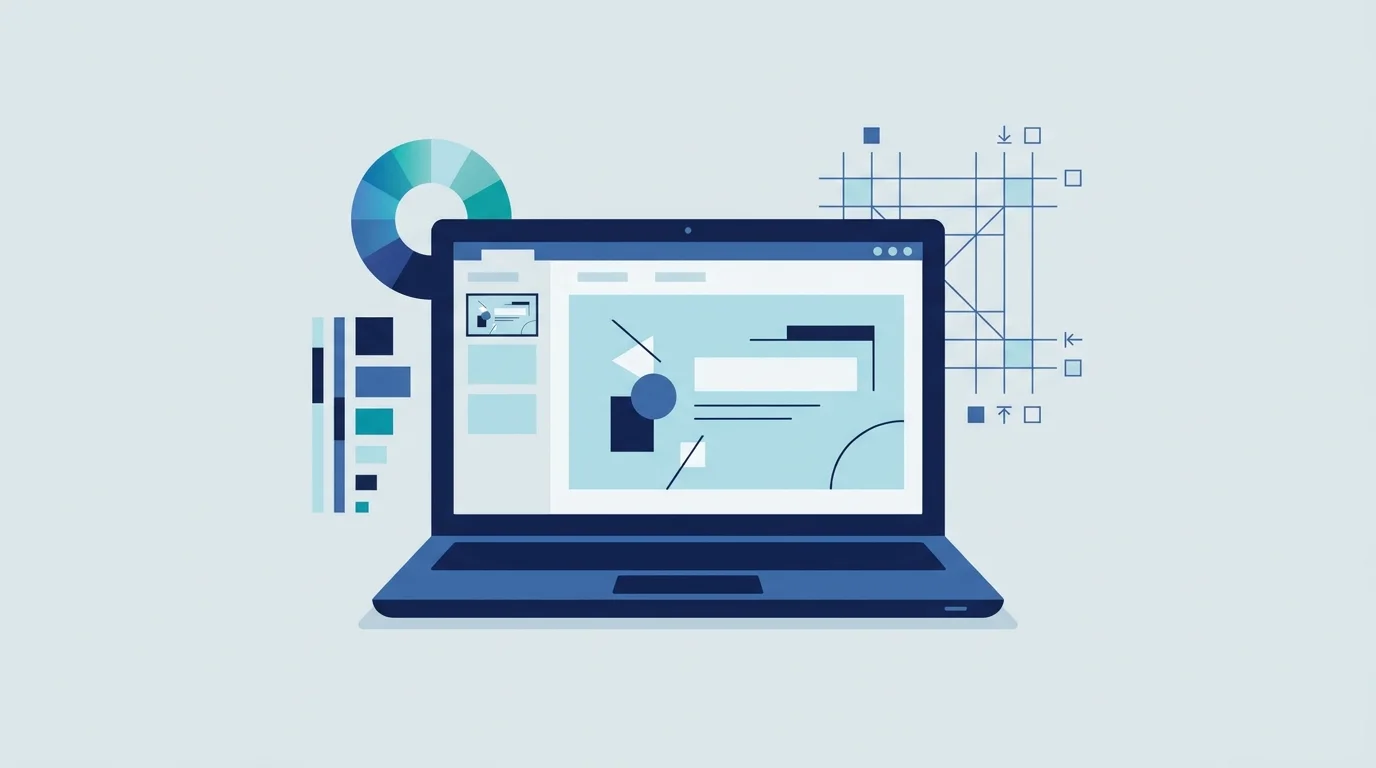
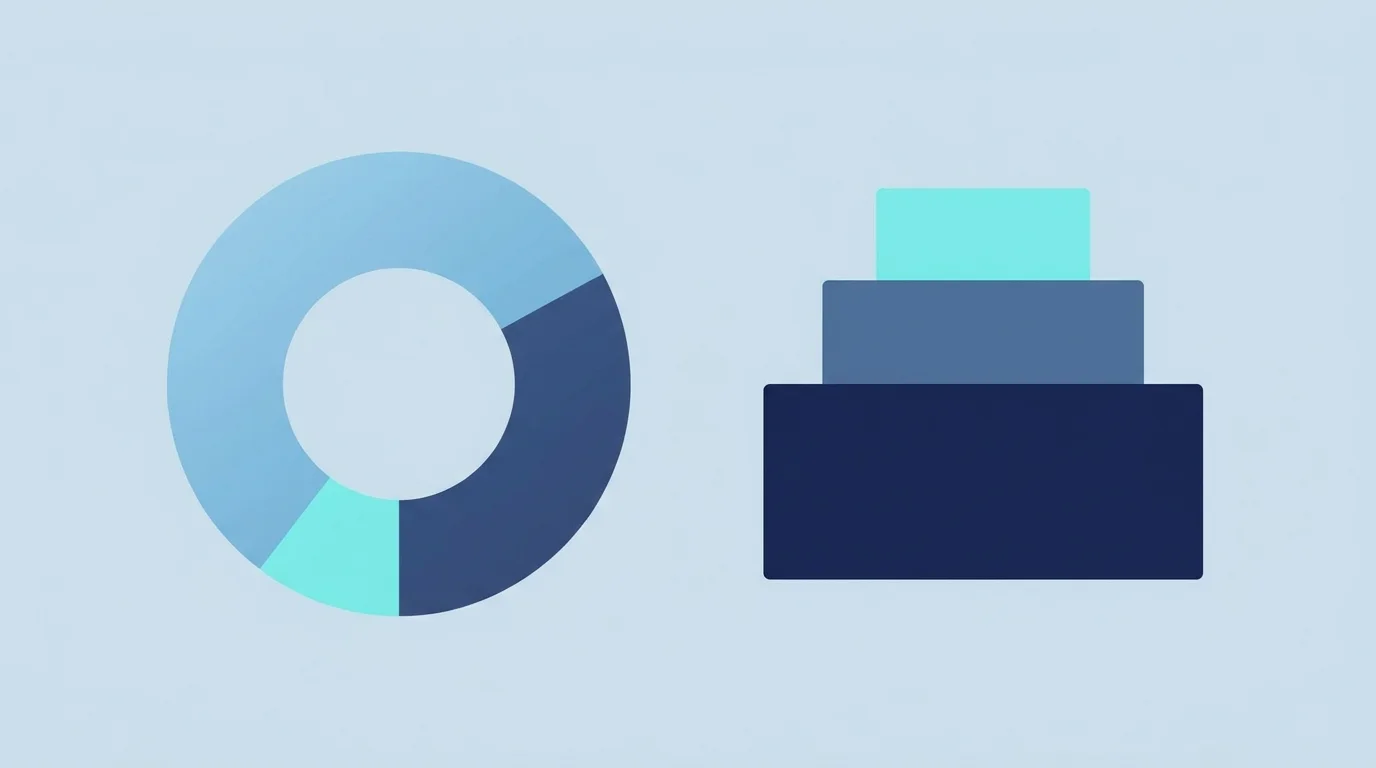
PPT에서 색상 사용의 가장 확실한 공식은 6:3:1 법칙입니다. 전체 슬라이드 면적의 60%는 배경색(흰색 또는 연한 회색), 30%는 본문색(짙은 회색 또는 남색), 나머지 10%만 강조색(브랜드 컬러 또는 포인트 컬러)으로 채웁니다. 이 비율만 지켜도 슬라이드가 정돈되어 보입니다.
한 페이지에 3가지 이상의 색을 사용하면 어떤 것이 중요한지 구분이 어렵습니다. 메인 컬러 1~2가지, 서브 컬러 2~3가지로 제한하면 슬라이드마다 통일감이 형성됩니다. 공공기관이라면 기관 CI 컬러를 강조색으로 쓰고, 나머지는 무채색 계열로 정리하는 것이 가장 무난하면서 전문적입니다. 색상 팔레트를 처음부터 정해두면 매 슬라이드마다 고민하지 않아도 됩니다.
 폰트 — 이 3가지만 기억하세요
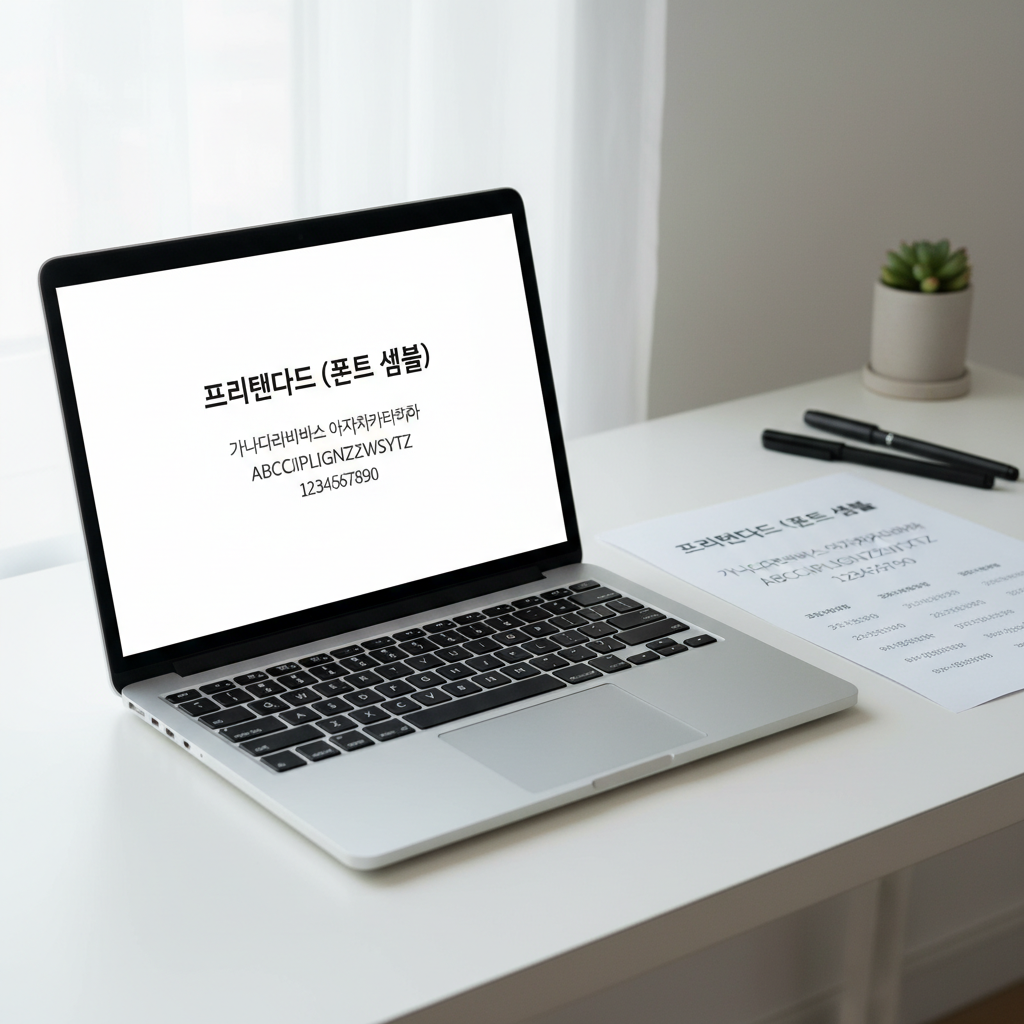
PPT에서 폰트 선택은 가독성이 전부입니다. 제목은 32pt 이상 Bold, 부제목은 24~28pt SemiBold, 본문은 18~20pt Regular이 기본입니다. 이 세 가지 위계만 일관되게 지키면 폰트 때문에 고민할 일이 없습니다.
폰트 종류는 2~3가지 이내로 제한하세요. 실무에서 가장 추천하는 무료 폰트는 프리텐다드(Pretendard)입니다. 9가지 굵기를 지원하고 한글과 영문이 깔끔하게 어울립니다. 노토 산스(Noto Sans KR)와 코펍돋움도 좋은 대안입니다. 중요한 것은 한 발표 자료 안에서 폰트 종류를 섞지 않는 것입니다. 제목용과 본문용 두 가지만 정하고, 굵기와 크기로 변화를 주는 편이 훨씬 깔끔합니다.
레이아웃 — 여백이 전문성을 만든다
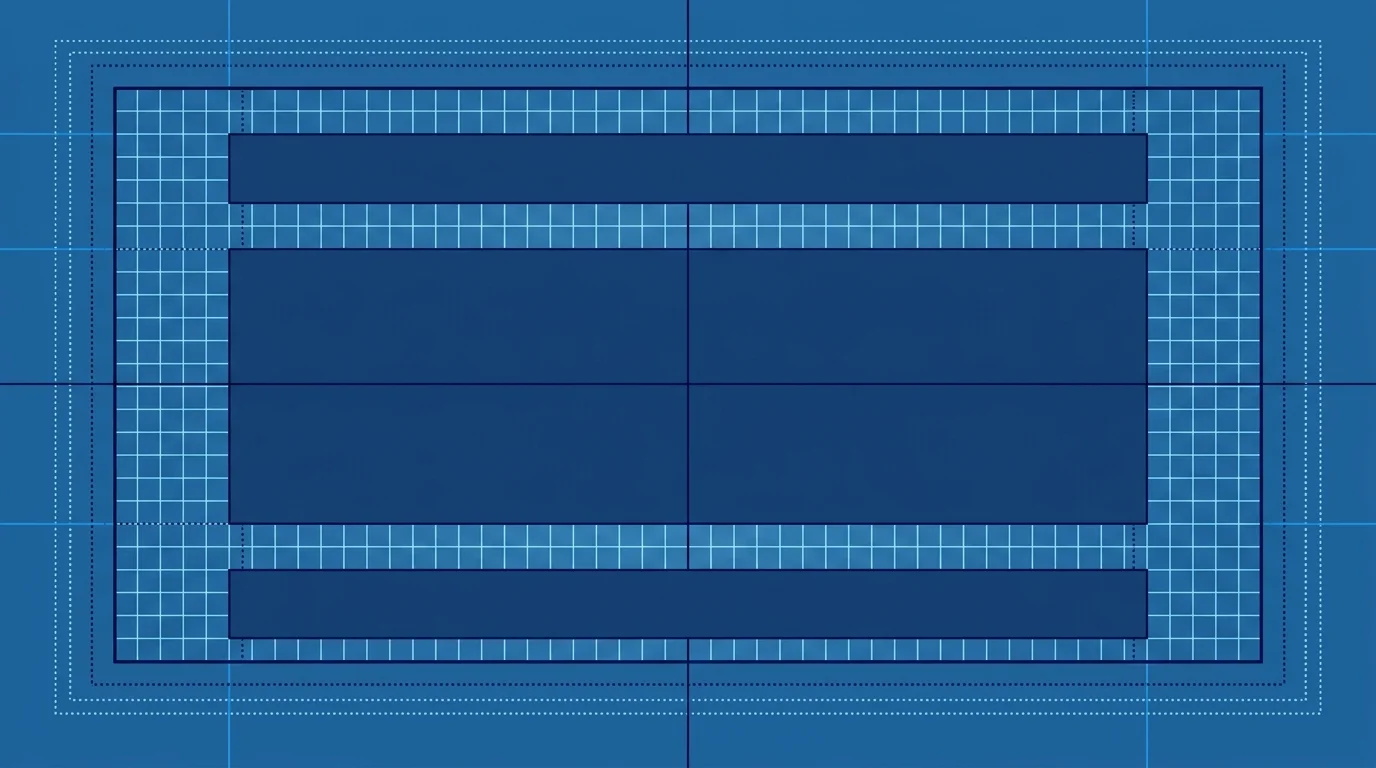
슬라이드가 빽빽하면 아무리 좋은 내용이라도 집중하기 어렵습니다. 여백은 디자인의 일부이며, 적절한 여백이 전문성을 만듭니다. 슬라이드 테두리에서 최소 1.5cm 여백을 확보하고, 텍스트는 슬라이드당 3~5문장, 한 줄당 6~8단어 이내로 유지하세요. 이미지도 슬라이드당 3개 이하가 적당합니다.
12~16분할 그리드를 기준으로 요소를 배치하면 정렬이 쉬워집니다. 파워포인트에서는 보기 → 눈금선 및 안내선을 켜면 그리드가 표시됩니다. 슬라이드 마스터를 활용하면 로고, 페이지 번호, 배경 등을 한 번만 설정해도 전체 슬라이드에 자동 적용됩니다. 보기 탭 → 슬라이드 마스터에서 한 번 설정해두면 이후 수십 장을 만들어도 일관된 디자인이 유지됩니다.
 슬라이드 구성 — 발표용과 보고용은 다르다
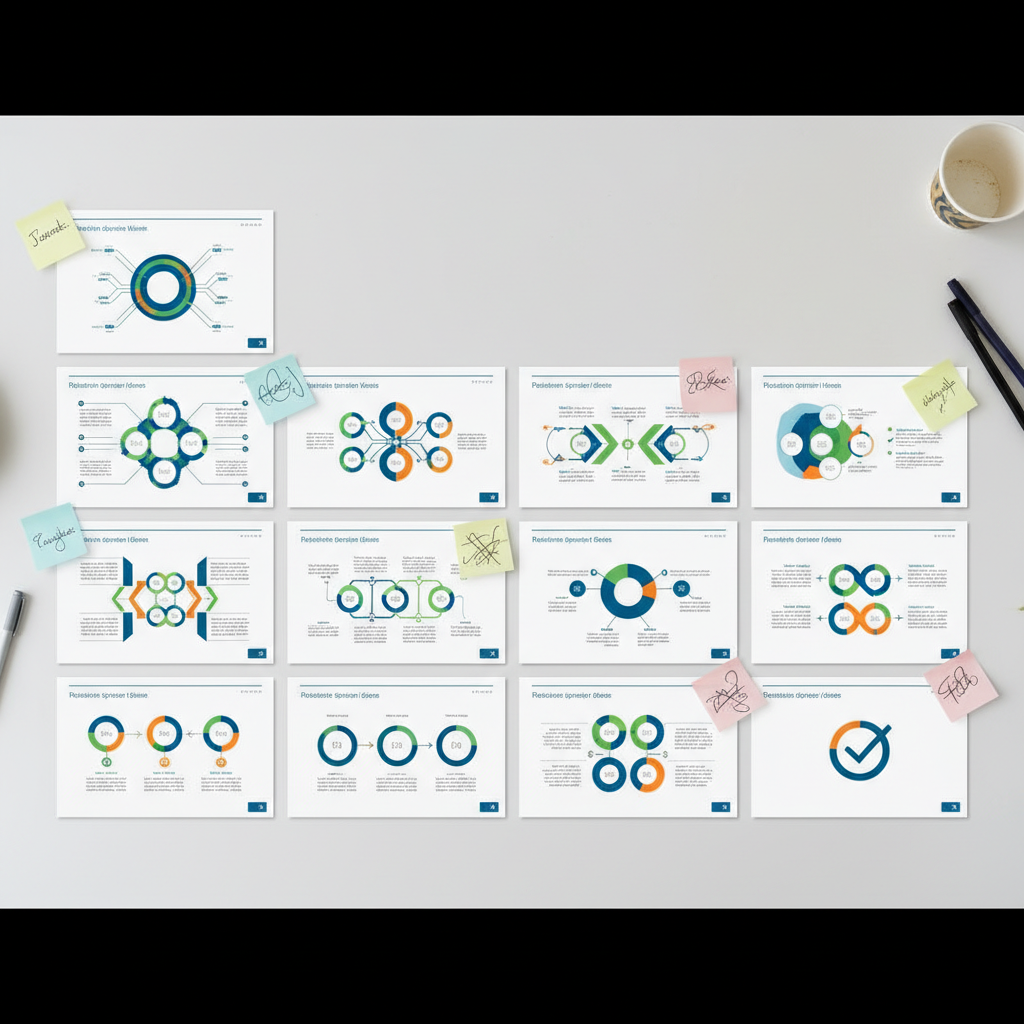
PPT의 기본 구성은 도입(주제 제시) → 본론(논리 전개) → 결론(요약)의 3단 구조입니다. 각 슬라이드마다 하나의 핵심 메시지만 담으세요. 여러 이야기를 한 슬라이드에 넣으면 청중이 혼란스럽습니다. 슬라이드 제목 자체가 그 장의 결론이 되도록 쓰는 것이 좋습니다. "시장 현황"보다는 "시장 규모 3년간 40% 성장"처럼 메시지를 제목에 담는 겁니다.
발표용은 키워드와 시각 자료 중심으로 구성하고, 보고용은 혼자 읽어도 맥락이 파악되도록 설명을 충분히 넣습니다. 같은 내용이라도 목적에 따라 슬라이드 수와 텍스트 양이 완전히 달라지므로, 작업 전에 "이 PPT는 누가, 어떤 상황에서 보는가"를 먼저 정하는 것이 중요합니다.
이미지와 차트 — 시각 자료 활용법
슬라이드에 적합한 이미지를 선택하는 것만으로 디자인의 대부분이 완성됩니다. 주제와 직접 관련되고, 자연스러운 분위기의, 고해상도(300dpi 이상, 최소 1920px 폭) 이미지를 사용하세요. 텍스트를 올릴 여백이 있는 이미지면 더 좋습니다. 무료 고해상도 이미지 사이트로는 Unsplash, Pexels, Pixabay가 대표적이며, 모두 상업적 사용이 가능합니다.
차트를 깔끔하게 만드는 핵심은 불필요한 요소 제거입니다. 기본 차트에서 세로축, 눈금선, 범례를 과감히 삭제하고 데이터 레이블을 직접 표시하면 훨씬 깔끔해집니다. 차트 색상은 최대 3가지로 제한하세요. 기본 막대 차트를 도넛 차트로 변환하고 가운데에 핵심 수치를 크게 넣는 것만으로도 인포그래픽 느낌을 줄 수 있습니다. 아이콘은 Flaticon에서 일관된 스타일로 골라 쓰면 통일감이 높아집니다.
애니메이션과 전환 — 절제가 답이다
PPT 애니메이션은 메시지를 강화하는 도구이지만, 과도하게 사용하면 오히려 집중을 방해합니다. Appear(나타나기)와 Fade(페이드) 두 가지면 충분합니다. 슬라이드 전환 효과도 Cut 또는 Fade로 통일하세요. 회전, 바운스, 플라이인 같은 화려한 효과는 발표의 전문성을 떨어뜨립니다. 2026년 프레젠테이션 트렌드에서는 마이크로 애니메이션 — 부드러운 전환으로 생동감을 주되 시선을 산만하게 하지 않는 방식 — 이 주목받고 있습니다. 데이터가 순서대로 나타나거나, 핵심 수치가 강조되는 정도의 절제된 움직임이면 충분합니다.
PPT 외주 — 직접 만들기 어려울 때
시간이 부족하거나 중요한 발표라면 전문 업체에 의뢰하는 것도 방법입니다. PPT 제작 외주 비용은 슬라이드 분량, 디자인 난이도, 기획 포함 여부에 따라 달라집니다. 의뢰 전에 원고(텍스트, 데이터)를 정리해두면 비용과 시간을 절약할 수 있습니다. 디자인 외주 가이드에서 비용 구조와 계약 시 주의사항을 자세히 확인할 수 있습니다. 원고가 없어도 상담을 통해 방향을 잡을 수 있으니, 막막하더라도 먼저 문의해 보세요.