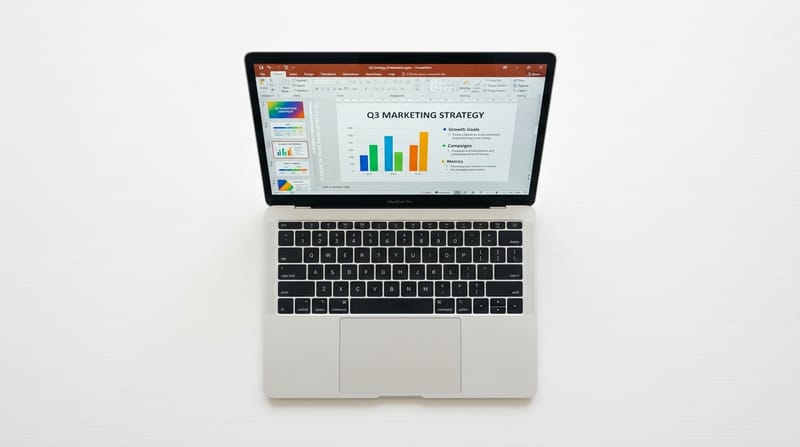
업무 보고, 사업 제안, 교육 자료, 세미나 발표 — PPT(파워포인트 프레젠테이션)는 직장인이라면 피할 수 없는 업무 도구입니다. 그런데 막상 빈 슬라이드를 열면 "어디서부터 시작하지?" 하고 막막해지는 분이 많습니다.
이 글에서는 슬라이드 크기 설정부터 레이아웃 기본 원칙, 슬라이드 구성법, 텍스트 줄이는 법, 색상 조합, 폰트 추천, 차트 디자인, 발표 자료 vs 제출 자료 차이까지, PPT를 처음 만드는 분도 바로 따라할 수 있도록 단계별로 정리했습니다.
1. PPT 기본 설정 — 시작 전에 반드시 확인할 것
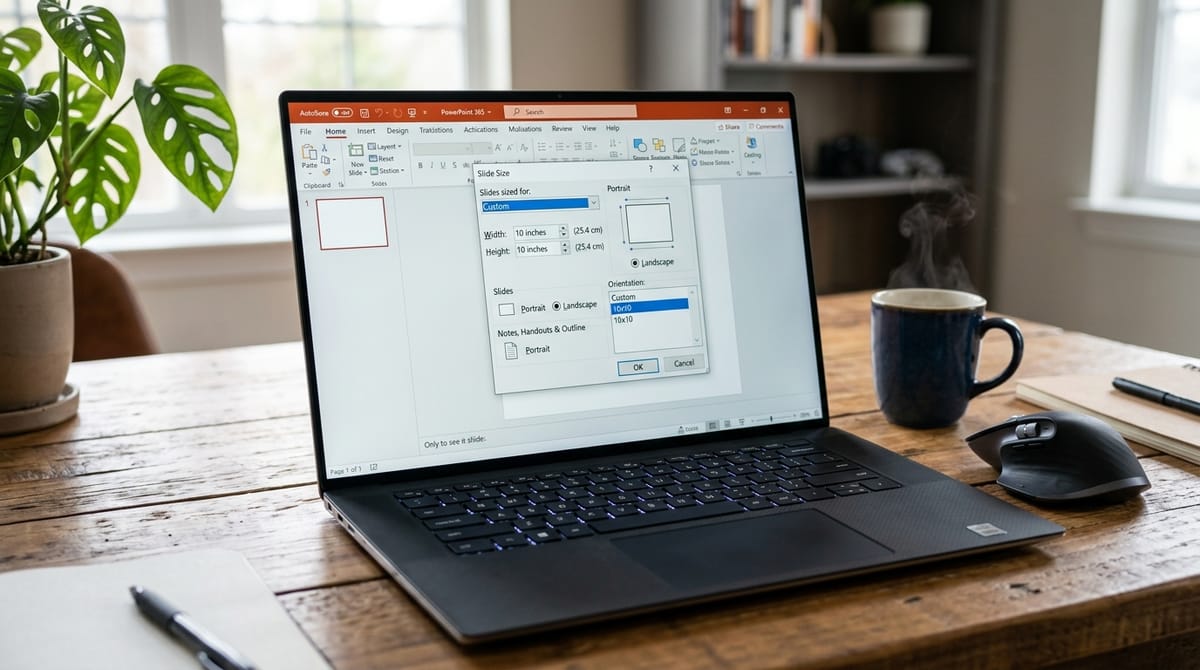
PPT를 열자마자 글을 쓰기 시작하면 안 됩니다. 기본 설정부터 맞춰야 나중에 수정 지옥에 빠지지 않습니다.
슬라이드 크기: 16:9 와이드 vs 4:3 표준
| 항목 | 16:9 와이드 | 4:3 표준 |
|---|---|---|
| 해상도 | 33.867 x 19.05 cm | 25.4 x 19.05 cm |
| 픽셀 (96dpi) | 1280 x 720 px | 960 x 720 px |
| 화면 비율 | 넓고 시네마틱 | 정사각에 가까움 |
| 현재 표준 | 2026년 기본값 | 레거시 |
| 적합한 상황 | 대형 스크린 발표, 모니터 공유 | 오래된 프로젝터, A4 인쇄용 |
| 추천 | 대부분의 경우 이것을 선택 | 인쇄 전용이거나 구형 장비 사용 시 |
설정 방법: 디자인 탭 → 슬라이드 크기 → 와이드스크린(16:9)
실무 팁: 이미 20장 넘게 만든 후에 크기를 바꾸면 모든 요소의 위치가 틀어집니다. 무조건 첫 번째 슬라이드를 만들기 전에 크기를 확정하세요.
기본 글꼴 설정
PPT의 기본 글꼴(맑은 고딕)은 가독성이 떨어지고 디자인적으로 아마추어한 인상을 줍니다. 시작 전에 마스터 슬라이드에서 글꼴을 변경하세요.
설정 방법: 보기 → 슬라이드 마스터 → 글꼴 → 글꼴 사용자 지정
가이드 라인 설정
눈대중으로 요소를 배치하면 정렬이 틀어집니다. 눈금자와 가이드를 켜세요.
설정 방법: 보기 → 눈금자(체크), 안내선(체크)
2. PPT 레이아웃 기본 원칙
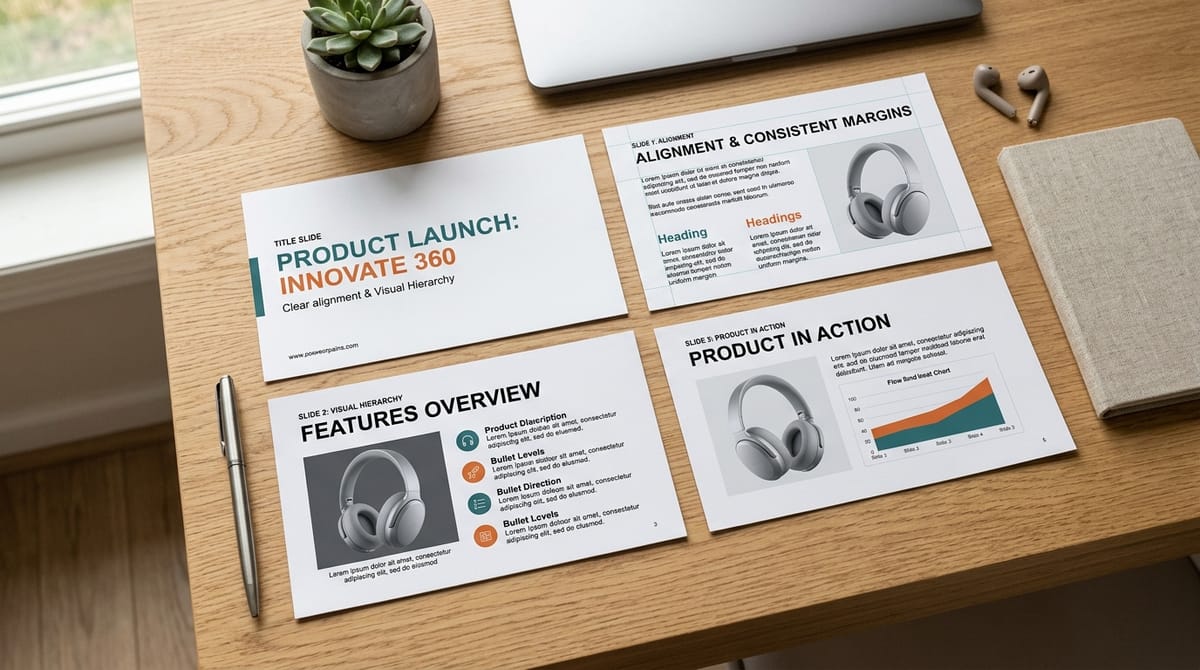
디자인 감각이 없어도, 아래 4가지 원칙만 지키면 깔끔한 PPT가 됩니다.
원칙 1: 여백을 확보하라
| 위치 | 최소 여백 | 이유 |
|---|---|---|
| 상단 | 1.5~2 cm | 제목과 상단 경계 분리 |
| 하단 | 1.5~2 cm | 페이지 번호, 하단 여유 |
| 좌우 | 2~3 cm | 화면 가장자리 잘림 방지 |
슬라이드 가장자리까지 텍스트를 채우면 답답하고 읽기 어렵습니다. 여백은 "비어 있는 것"이 아니라 "숨 쉴 공간"입니다.
원칙 2: 정렬을 통일하라
- 모든 텍스트 박스는 좌측 정렬이 기본 (가운데 정렬은 제목에만)
- 여러 요소를 나란히 놓을 때는 맞춤(정렬) 도구 사용
- 요소 간 간격은 동일하게 (배분 도구 활용)
정렬 도구: 요소 선택 → 서식 → 맞춤 → 왼쪽 맞춤/가운데 맞춤/가로 간격 동일
원칙 3: 그리드를 활용하라
| 그리드 분할 | 용도 | 예시 |
|---|---|---|
| 2분할 | 좌측 텍스트 + 우측 이미지 | 제품 소개, 비교 |
| 3분할 | 3개 핵심 포인트 나열 | 서비스 특징, 프로세스 |
| 4분할 | 2x2 매트릭스 | SWOT 분석, 비교표 |
| 6분할 | 2x3 또는 3x2 카드 레이아웃 | 팀 소개, 기능 나열 |
원칙 4: 일관성을 유지하라
- 제목 위치: 모든 슬라이드에서 같은 위치, 같은 크기
- 본문 시작점: 모든 슬라이드에서 같은 x, y 좌표
- 색상: 미리 정한 3색만 사용
- 글꼴 크기: 제목/소제목/본문/캡션 4단계만 사용
3. 슬라이드 구성법 — 전체 흐름 설계
PPT의 전체 구조는 기승전결처럼 흐름이 있어야 합니다.
표준 슬라이드 구성
| 순서 | 슬라이드 유형 | 장수 | 역할 |
|---|---|---|---|
| 1 | 표지 | 1장 | 제목, 발표자, 날짜, 소속 |
| 2 | 목차 | 1장 | 전체 흐름 안내 |
| 3 | 도입/배경 | 1~3장 | 왜 이 주제를 다루는지 |
| 4 | 본론/핵심 내용 | 5~15장 | 핵심 메시지, 데이터, 사례 |
| 5 | 데이터/근거 | 2~5장 | 차트, 그래프, 통계 |
| 6 | 결론/제안 | 1~2장 | 핵심 요약, 액션 아이템 |
| 7 | Q&A / 감사 | 1장 | 마무리, 연락처 |
슬라이드 유형별 레이아웃
표지 슬라이드: 제목은 슬라이드 중앙 또는 좌측 상단. 부제목, 발표자명, 날짜, 로고 포함. 배경에 그라데이션이나 이미지(투명도 적용)로 분위기 조성. 절대 하지 말 것: 표지에 텍스트를 빽빽하게 넣는 것.
본문 슬라이드: 제목(1줄) + 핵심 내용(3~5개 포인트). 1슬라이드 = 1메시지 원칙. 텍스트와 비주얼(아이콘, 도형, 이미지)을 반반으로.
데이터 슬라이드: 차트/그래프 1개 + 핵심 수치 강조. 출처 표시 필수. 차트 제목은 "매출 현황"이 아니라 "매출 전년 대비 23% 증가"처럼 결론형으로.
4. 텍스트 적게 쓰는 법 — 키워드 + 비주얼
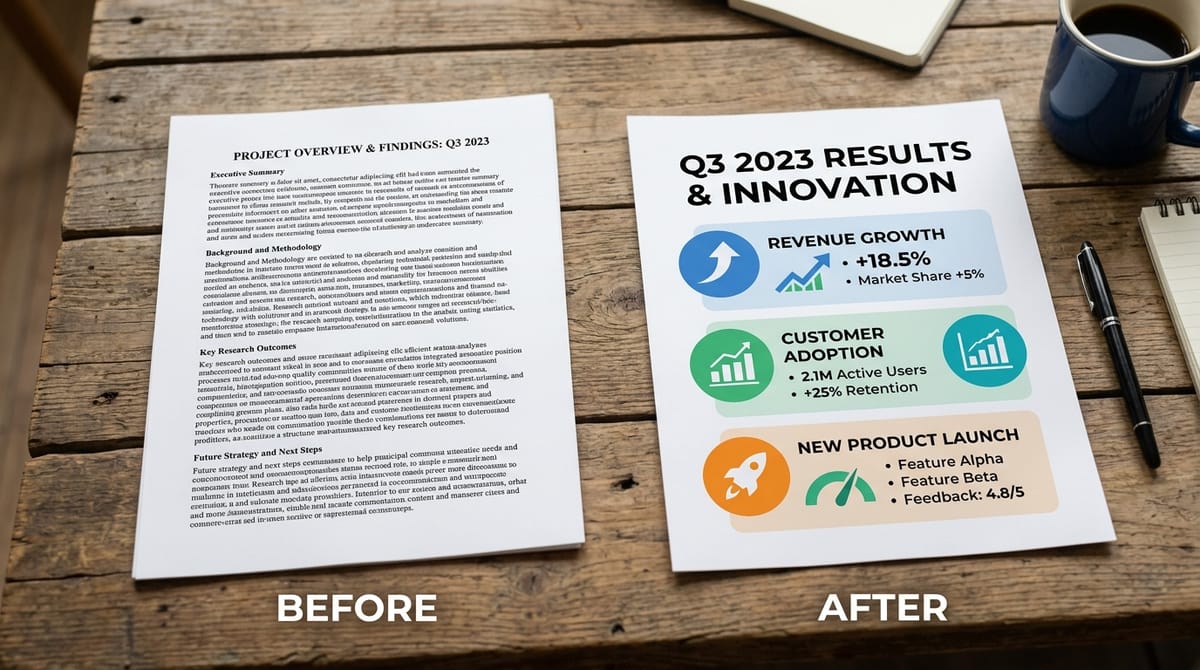
PPT의 가장 흔한 실수는 슬라이드에 문장을 가득 채우는 것입니다. 청중은 발표자의 말을 듣는 동시에 슬라이드를 읽을 수 없습니다.
텍스트 줄이기 실전 기법
| 원본 (나쁜 예) | 수정 (좋은 예) | 기법 |
|---|---|---|
| "2025년 하반기 매출이 전년 대비 23% 증가하여 총 45억원을 달성했습니다" | 매출 45억 (+23% YoY) | 숫자만 남기기 |
| "고객 만족도 조사 결과, 5점 만점에 4.2점으로..." | 고객 만족도 4.2/5.0 (전년 3.8 → +0.4) | 핵심 수치 + 변화량 |
| "우리 회사는 세 가지 핵심 가치를 추구합니다..." | 아이콘 3개 + 혁신 / 신뢰 / 고객 중심 | 아이콘으로 대체 |
텍스트 양 가이드
| 슬라이드 유형 | 최대 텍스트 양 | 이유 |
|---|---|---|
| 표지 | 제목 + 부제목 (2줄) | 첫인상은 깔끔하게 |
| 본문 | 키워드 3~5개 (각 1줄) | 1메시지 1슬라이드 |
| 데이터 | 차트 제목 + 핵심 수치 1개 | 차트가 말하게 하기 |
| 인용/강조 | 1문장 (20자 이내) | 임팩트는 짧을수록 강함 |
1-6-6 규칙: 1슬라이드에 최대 6줄, 1줄에 최대 6단어. 이 규칙만 지켜도 텍스트 과다 문제의 80%가 해결됩니다.
5. 색상 조합 — 2~3색 원칙
색상은 PPT의 전체적인 인상을 결정합니다. 색을 많이 쓸수록 산만해지고, 적게 쓸수록 전문적으로 보입니다.
기본 색상 구조 (3색 원칙)
| 역할 | 비율 | 용도 | 예시 |
|---|---|---|---|
| 주색(Primary) | 60% | 배경, 대면적 | 네이비(#1B2A4A), 흰색(#FFFFFF) |
| 보조색(Secondary) | 30% | 제목, 강조 영역 | 파란(#2563EB), 회색(#4B5563) |
| 강조색(Accent) | 10% | 핵심 수치, CTA | 주황(#F97316), 초록(#10B981) |
검증된 색상 조합 5가지
| 조합 | 주색 | 보조색 | 강조색 | 분위기 |
|---|---|---|---|---|
| 비즈니스 클래식 | 흰색 | 네이비(#1E3A5F) | 골드(#D4A843) | 신뢰, 전문성 |
| 모던 블루 | 밝은 회색(#F8F9FA) | 블루(#2563EB) | 오렌지(#F97316) | 현대적, 활동적 |
| 다크 프리미엄 | 진한 네이비(#0F172A) | 흰색 텍스트 | 시안(#06B6D4) | 고급, 테크 |
| 내추럴 그린 | 흰색 | 짙은 초록(#166534) | 라임(#84CC16) | 친환경, 공공 |
| 따뜻한 레드 | 흰색 | 차콜(#374151) | 레드(#DC2626) | 열정, 긴급성 |
색상 사용 시 주의사항
- 빨강+초록 조합 금지 (색약자 구별 불가, 전체 남성의 약 8%)
- 형광색 금지 (프로젝터에서 보이지 않거나 눈 피로)
- 그라데이션 남용 금지 (1~2개 슬라이드에만)
- 투명도 활용 — 사진 위에 반투명 색상 오버레이를 깔면 텍스트 가독성 확보
6. 폰트 추천 — 무료 + 상업적 사용 가능
PPT에서 폰트 선택은 가독성 + 라이선스가 핵심입니다.
한글 폰트 추천
| 폰트 | 특징 | 추천 용도 | 가중치(Weight) |
|---|---|---|---|
| Pretendard | 2026년 가장 많이 쓰이는 한글 고딕. 가독성 최고. | 본문 + 제목 만능 | 100~900 (9단계) |
| 나눔스퀘어 | 네이버 제작, 각진 고딕. 깔끔하고 모던한 느낌. | 제목, 강조 텍스트 | Regular, Bold, ExtraBold |
| 나눔고딕 | 국내 가장 보편적인 무료 폰트. | 본문, 범용 | Regular, Bold, ExtraBold |
| 노토산스 KR | Google 제작, 글로벌 호환성. | 본문, 다국어 문서 | 100~900 (9단계) |
| 마루부리 | 네이버 제작 세리프(명조) 폰트. | 표지 제목, 인용문 | Regular, Bold |
| Spoqa Han Sans Neo | 스포카 제작, 숫자 디자인 우수. | 데이터 중심 슬라이드 | Light~Bold |
폰트 크기 가이드
| 요소 | 크기 | 비고 |
|---|---|---|
| 제목 | 28~36pt | 볼드, 슬라이드당 1줄 |
| 소제목 | 20~24pt | 미디엄 또는 세미볼드 |
| 본문 | 16~20pt | 레귤러, 줄간격 1.3~1.5 |
| 캡션/출처 | 10~12pt | 라이트 또는 레귤러, 회색 |
| 차트 라벨 | 12~14pt | 레귤러 |
실무 팁: 폰트는 최대 2종류만 사용하세요. 한글 1개 + 영문 1개가 이상적입니다. 예: Pretendard(한글) + Inter(영문/숫자). 3종류 이상은 산만해 보입니다.
7. 차트와 그래프 디자인 팁
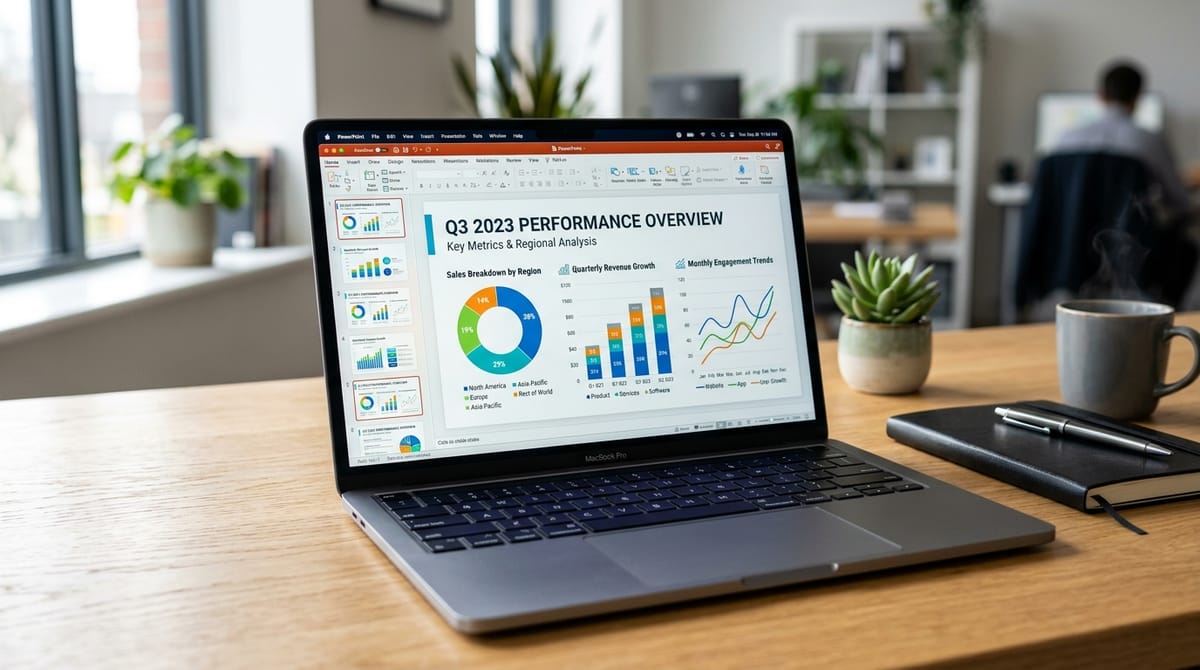
데이터 유형별 적합한 차트
| 데이터 유형 | 추천 차트 | 예시 |
|---|---|---|
| 시간에 따른 변화 | 꺾은선 그래프 | 연도별 매출 추이 |
| 항목 간 비교 | 가로 막대 그래프 | 부서별 실적 비교 |
| 비율/구성 | 원형 차트 (5개 이하) | 예산 배분 비율 |
| 순위 | 가로 막대 (정렬) | 지역별 매출 순위 |
| 상관관계 | 산점도 | 광고비 vs 매출 관계 |
| 비율 + 비교 | 누적 막대 | 분기별 제품 매출 구성 |
차트 디자인 규칙
- 3D 차트 절대 금지 — 수치가 왜곡되고 아마추어한 인상
- 범례(Legend) 위치 — 차트 안에 직접 라벨링 (범례 상자 삭제)
- 불필요한 선 제거 — 격자선은 최소화, 축선은 얇게
- 강조할 데이터만 색상 부여 — 나머지는 회색 처리
- 차트 제목은 결론형 — "매출 현황" (X) → "매출 전년 대비 23% 성장" (O)
- 숫자 직접 표기 — 막대 위에 수치를 직접 표시하면 격자선이 불필요
8. 발표 자료 vs 제출 자료 — 완전히 다른 PPT
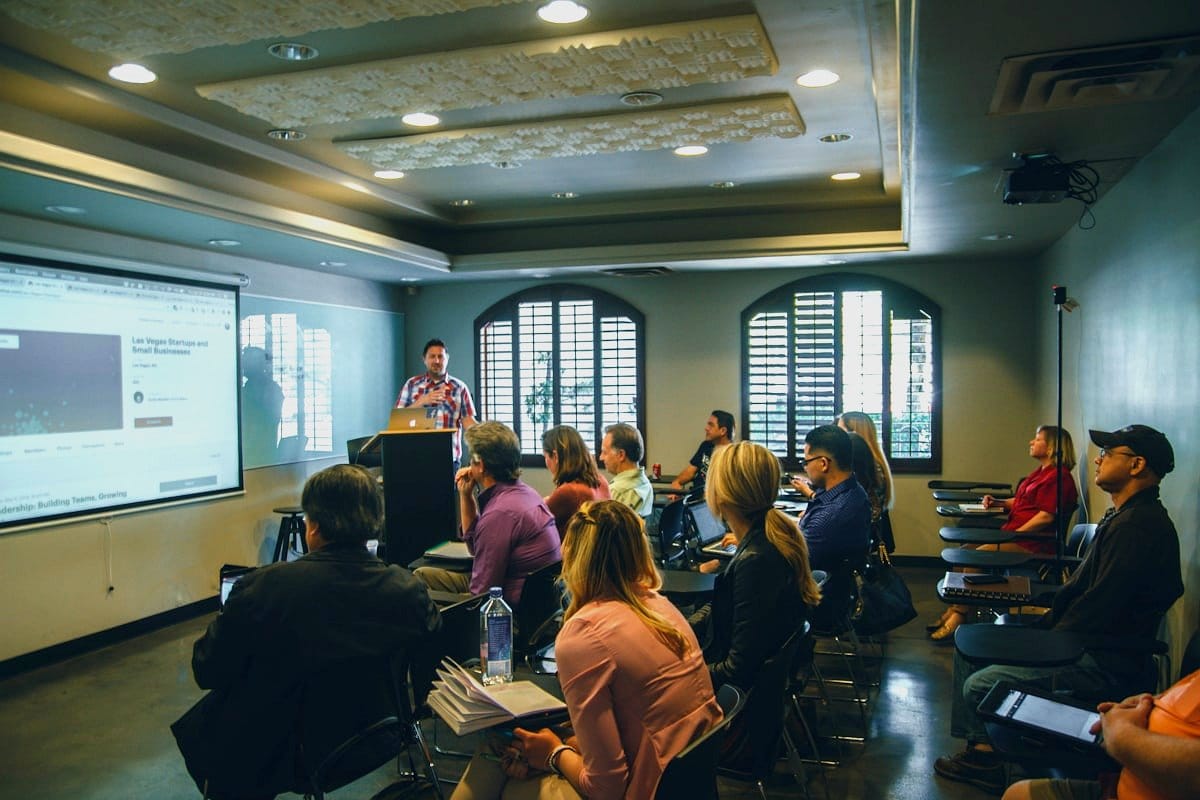
| 항목 | 발표 자료 (프레젠테이션) | 제출 자료 (리포트형) |
|---|---|---|
| 보는 방식 | 스크린에 띄워 놓고 발표자가 설명 | 수신자가 혼자서 읽음 |
| 텍스트 양 | 최소 (키워드만) | 상세 (완전한 문장) |
| 슬라이드 수 | 10~20장 | 30~50장 이상 가능 |
| 글씨 크기 | 20pt 이상 | 14pt 이상 |
| 핵심 원칙 | "보여주고, 말로 설명" | "읽어서 이해할 수 있게" |
| 대표 사례 | 세미나, 투자유치, 강의 | 사업계획서, 기관 보고서 |
실무 팁: 발표도 하고 제출도 해야 한다면? 발표용과 제출용을 분리하세요. 하나의 PPT로 두 가지를 해결하려 하면 둘 다 어중간해집니다.
9. PPT 만들기 실전 프로세스
Step 1: 기획 (PPT를 열기 전에)
- 목적 정의: 이 PPT의 목적은? (설득/보고/교육/정보전달)
- 청중 분석: 누가 보는가? (임원/동료/외부/일반인)
- 핵심 메시지: 한 문장으로 요약하면?
- 구성 스케치: 종이에 슬라이드 흐름을 러프하게 스케치
Step 2: 뼈대 만들기 (텍스트만)
- 슬라이드 크기 설정 (16:9)
- 마스터 슬라이드에서 폰트, 색상 설정
- 각 슬라이드에 제목 + 핵심 키워드만 입력
- 전체 흐름 확인 (슬라이드 정렬 보기에서)
Step 3: 비주얼 입히기
- 각 슬라이드에 적합한 레이아웃 선택
- 아이콘, 도형, 이미지 배치
- 차트/그래프 삽입
- 색상 일관성 확인
Step 4: 다듬기
- 정렬 확인 (모든 요소 맞춤 도구로)
- 여백 확인 (너무 빽빽하지 않은지)
- 오탈자 검수
- 페이지 번호, 로고, 출처 표기
Step 5: 최종 점검 체크리스트
- 슬라이드 크기가 올바른가? (16:9 또는 4:3)
- 모든 슬라이드에서 폰트가 통일되어 있는가?
- 색상이 3색 이내인가?
- 1슬라이드 = 1메시지 원칙을 지켰는가?
- 텍스트가 20pt 이상인가? (발표용)
- 차트가 3D가 아닌 2D인가?
- 모든 요소가 정렬되어 있는가?
- 오탈자가 없는가?
- 페이지 번호가 있는가?
- 출처가 표기되어 있는가?
10. 직접 만들기 vs 전문 업체 의뢰 비교
| 항목 | 직접 만들기 | 전문 업체 의뢰 |
|---|---|---|
| 비용 | 0원 (인건비 제외) | 10~100만 원+ |
| 소요 시간 | 10~40시간 | 의뢰 후 3~7일 |
| 디자인 품질 | 본인 실력에 따라 편차 큼 | 일정 수준 이상 보장 |
| 수정 용이성 | 직접 바로 수정 가능 | 수정 요청 → 대기 → 확인 |
| 적합한 상황 | 내부 보고, 교육 자료 | 투자유치, 대외 제안서, 기관 행사 |
PPT 제작 시 흔한 실수 5가지
실수 1: 슬라이드를 문서처럼 쓰는 것
가장 흔하고 치명적인 실수입니다. 보고서 내용을 그대로 복사해서 슬라이드에 붙여넣으면, 청중은 슬라이드를 읽느라 발표자의 말을 듣지 않습니다. PPT 슬라이드는 "읽히는 문서"가 아니라 "보여주는 화면"입니다.
실수 2: 폰트와 색상을 통일하지 않는 것
슬라이드마다 다른 폰트, 다른 색상, 다른 크기를 사용하면 전체적으로 산만하고 아마추어한 인상을 줍니다. 슬라이드 마스터를 활용하면 한 번에 전체 폰트와 색상을 관리할 수 있습니다.
실수 3: 차트에 3D 효과를 적용하는 것
3D 차트는 수치를 왜곡시키고 가독성을 떨어뜨립니다. 전문가들은 예외 없이 2D 차트를 사용합니다. 3D는 "멋있어 보이려고 하다가 오히려 수준이 낮아 보이는" 대표적인 함정입니다.
실수 4: 저해상도 이미지를 확대해서 사용하는 것
인터넷에서 작은 이미지를 다운로드해서 슬라이드에 크게 배치하면 픽셀이 깨져서 흐릿하게 보입니다. 무료 이미지 사이트(Unsplash, Pexels 등)에서 최소 1920px 이상의 고해상도 이미지를 다운로드하세요.
실수 5: 마지막 슬라이드를 "감사합니다"로만 끝내는 것
마지막 슬라이드는 Q&A 시간 동안 화면에 계속 떠 있으므로, 발표의 핵심 메시지를 요약하거나 연락처를 넣거나 Next Steps를 안내하는 것이 훨씬 효과적입니다.
청중 앞에서 발표할 때 슬라이드 넘기기 팁
리모컨(프레젠터)을 사용하세요
노트북 앞에 서서 키보드로 슬라이드를 넘기면 자연스러운 움직임이 제한됩니다. 로지텍 Spotlight이나 R500 같은 무선 프레젠터를 사용하면 무대를 자유롭게 이동하면서 슬라이드를 전환할 수 있습니다.
발표자 노트를 활용하세요
발표자 보기(Presenter View)를 활성화하면 청중에게는 슬라이드만 보이고, 발표자에게는 다음 슬라이드 미리보기와 노트가 함께 표시됩니다. 단, 노트를 그대로 읽지 마세요.
전환 연습을 하세요
말의 흐름 중에 자연스럽게 넘기는 것이 좋습니다. "매출이 23% 증가했는데(클릭), 그 원인을 분석해보면..."처럼 말과 슬라이드 전환이 동시에 이루어지면 청중의 집중이 끊기지 않습니다.
화면이 안 나올 때 대처법
PPT 파일을 USB에도 백업해두고, PDF로 변환한 버전도 준비하고, 사용한 폰트 파일도 함께 가져가세요. 현장에 미리 도착해서 장비 테스트를 하는 것이 가장 확실한 예방책입니다.